Linux/macOS 原生使用体验最稳、最省心;Windows 也能使用相关开发环境,但优先推荐 WSL2 或 Git Bash,原生体验略弱。
一、支持平台(官方)
- ✅ Linux(Ubuntu 18.04+/CentOS 7+):原生支持、官方首选、无兼容问题
- ✅ macOS 10.15+:原生支持、体验流畅
- ✅ Windows 10/11:可运行,但非原生优先
二、选择 WSL2 的理由
- 适配 Windows 日常使用场景:可正常使用办公软件(QQ、微信、Office 等)、浏览器、游戏、EXE 格式软件
- 满足 Linux 开发需求:可运行 Python、搭建网站、部署数据库、运行 AI 程序、使用 OpenCode、模拟服务器环境等
- WSL2 性能接近原生 Linux
- Windows 与 Linux 环境可无缝互通文件
- 安装 / 卸载过程简单,无需重启分区、不破坏原有系统
三、不同系统环境体验对比
| 环境类型 | 体验特点 |
|---|---|
| Linux/macOS | 1. 原生 CLI、无兼容问题2. 命令直接运行、权限正常3. 与 Git、构建工具无缝集成4. 适合长期开发、服务器环境 |
| Windows(WSL2) | 1. 接近原生 Linux 体验2. 性能好、文件互通3. 适合 Windows 主力机用户 |
| Windows(原生 / Git Bash) | 1. 存在路径、权限、命令兼容小问题2. 适合临时使用、不想装 WSL 的场景 |
四、安装建议
Windows 用户优先安装 WSL2 + Ubuntu,体验最接近 Linux,使用过程几乎无坑。
五、WSL2 安装步骤
5.1 一键安装(优先尝试)
- 打开开始菜单,搜索「Windows PowerShell」
- 右键点击 PowerShell,选择「以管理员身份运行」
- 复制粘贴以下命令并回车执行:
wsl –install
5.2 一键安装报错(error:0xc004000d)的修复方案
- 以管理员身份打开 PowerShell:开始菜单 → 搜索「PowerShell」→ 右键 → 以管理员身份运行
- 手动开启 WSL 必需的功能,依次执行以下两条命令:
dism.exe /online /enable-feature /featurename:Microsoft-Windows-Subsystem-Linux /all /norestart
dism.exe /online /enable-feature /featurename:VirtualMachinePlatform /all /norestart - 重启电脑(此步骤必须执行)
- 重启后,执行指定版本安装命令:
wsl –install -d Ubuntu - 设置 WSL 版本为 2:
wsl –set-version Ubuntu 2
5.3 验证 WSL2 安装是否成功
- 打开 PowerShell(无需管理员权限)
- 输入以下命令:wsl -l -v
- 若输出以下内容,说明安装成功:
NAME STATE VERSION
* Ubuntu Running 2
六、OpenCode 安装步骤(需在 WSL 环境中执行)
6.1 进入 WSL Linux 环境
- 打开 PowerShell
- 输入以下命令并回车:
wsl - 出现如下提示符,说明已进入 WSL 环境:
你的名字@ubuntu:~$
6.2 更新系统(必须执行)
sudo apt update && sudo apt upgrade -y
6.3 安装 Node.js(OpenCode 依赖)
sudo apt install nodejs npm -y
6.4 安装 OpenCode
执行以下核心命令:
sudo npm install -g opencode
(若上述命令无效,可尝试:sudo npm install -g opencode-ai)
七、验证 OpenCode 安装是否成功
在 WSL 环境中输入以下命令:
opencode --version
若命令行显示版本号,说明安装成功。
八、启动 OpenCode(AI 编程助手)
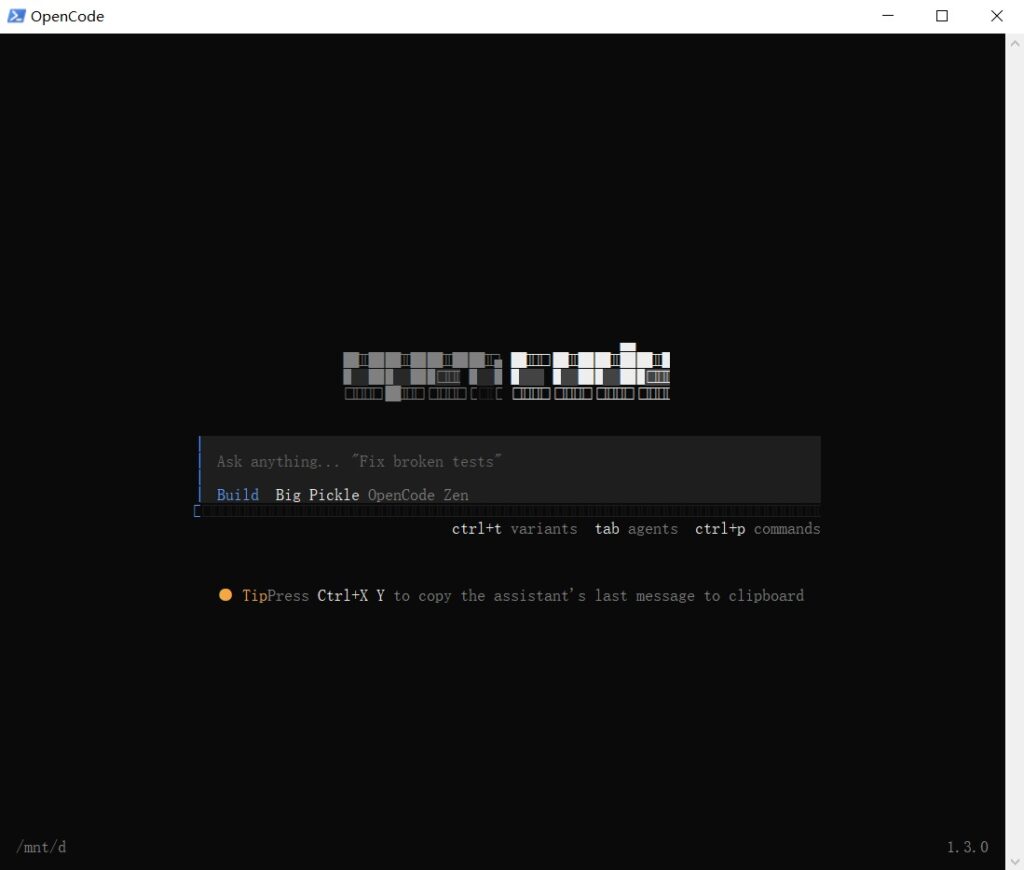
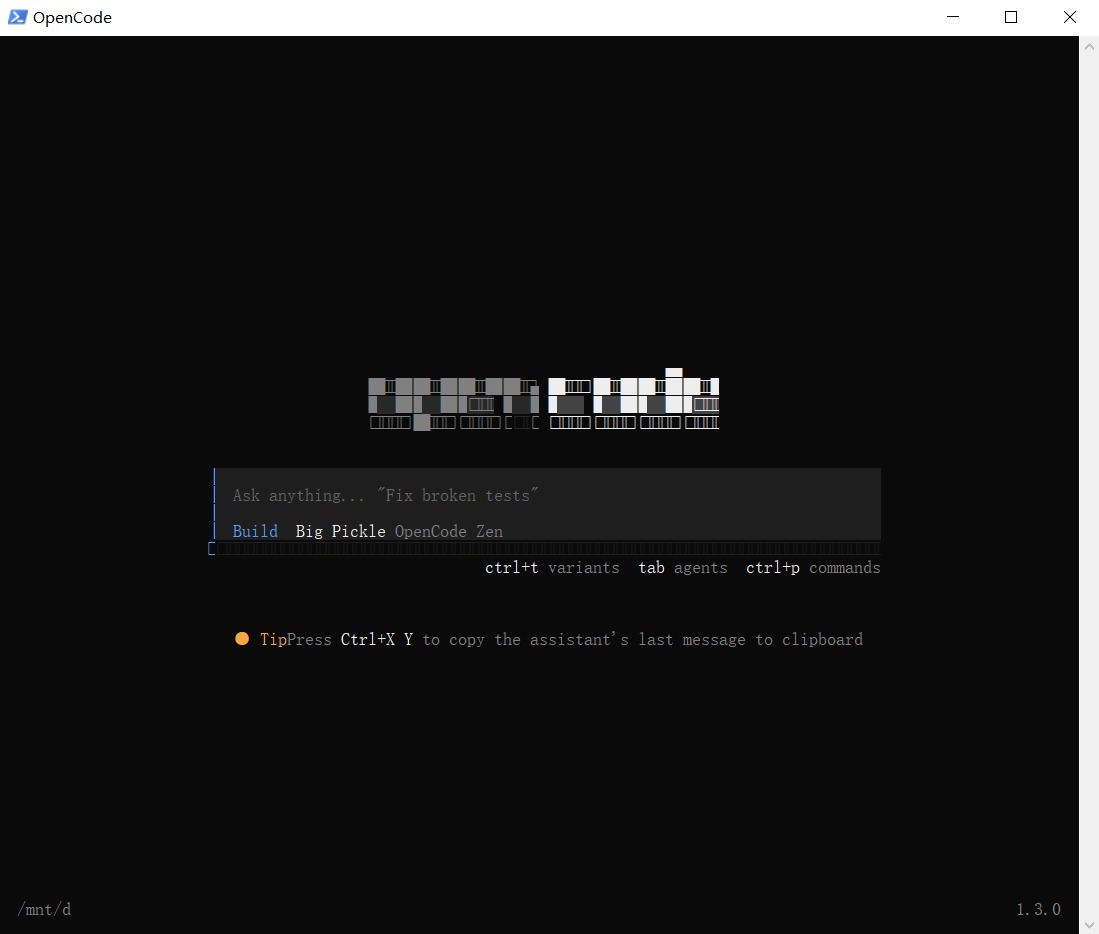
在 WSL 环境中输入以下命令:
opencode